
- Posted on
- • Hospedagem
Como Instalar Docker em uma VPS: Guia para Iniciantes
- Author
-
-

- User
- techub.digital editors
- Posts by this author
- Posts by this author
-

Publicar Seus Projetos Locais na Internet com Preço Barato
Você passou horas (ou dias) construindo aquela aplicação no seu computador. Funciona perfeitamente no localhost. Aí chega a hora de colocar no ar de verdade — e o problema aparece: onde hospedar isso sem pagar uma fortuna?
Serviços como Heroku cortaram o plano gratuito. Railway e Render têm limites que travam justamente quando você mais precisa. E as grandes clouds — AWS, GCP, Azure — têm uma curva de configuração que intimida qualquer um que está começando.
O que a maioria dos desenvolvedores faz nessa situação? Ou deixa o projeto parado, ou paga caro por algo que não precisa. Nenhuma das duas opções é boa.
A alternativa real é uma VPS — um servidor virtual privado onde você tem controle total, paga pelo que usa, e pode rodar qualquer coisa que rodar na sua máquina local. E quando você combina uma VPS com Docker, a coisa fica ainda mais interessante: você empacota sua aplicação em um container, garante que o ambiente é idêntico ao de desenvolvimento, e sobe em qualquer servidor sem dor de cabeça.
O problema é que "instalar Docker em uma VPS" ainda soa complicado para muita gente. Não deveria. Neste guia, vou te mostrar como fazer isso do zero — criando o servidor, configurando o Docker e apontando seu domínio — usando a Kamatera como infraestrutura.
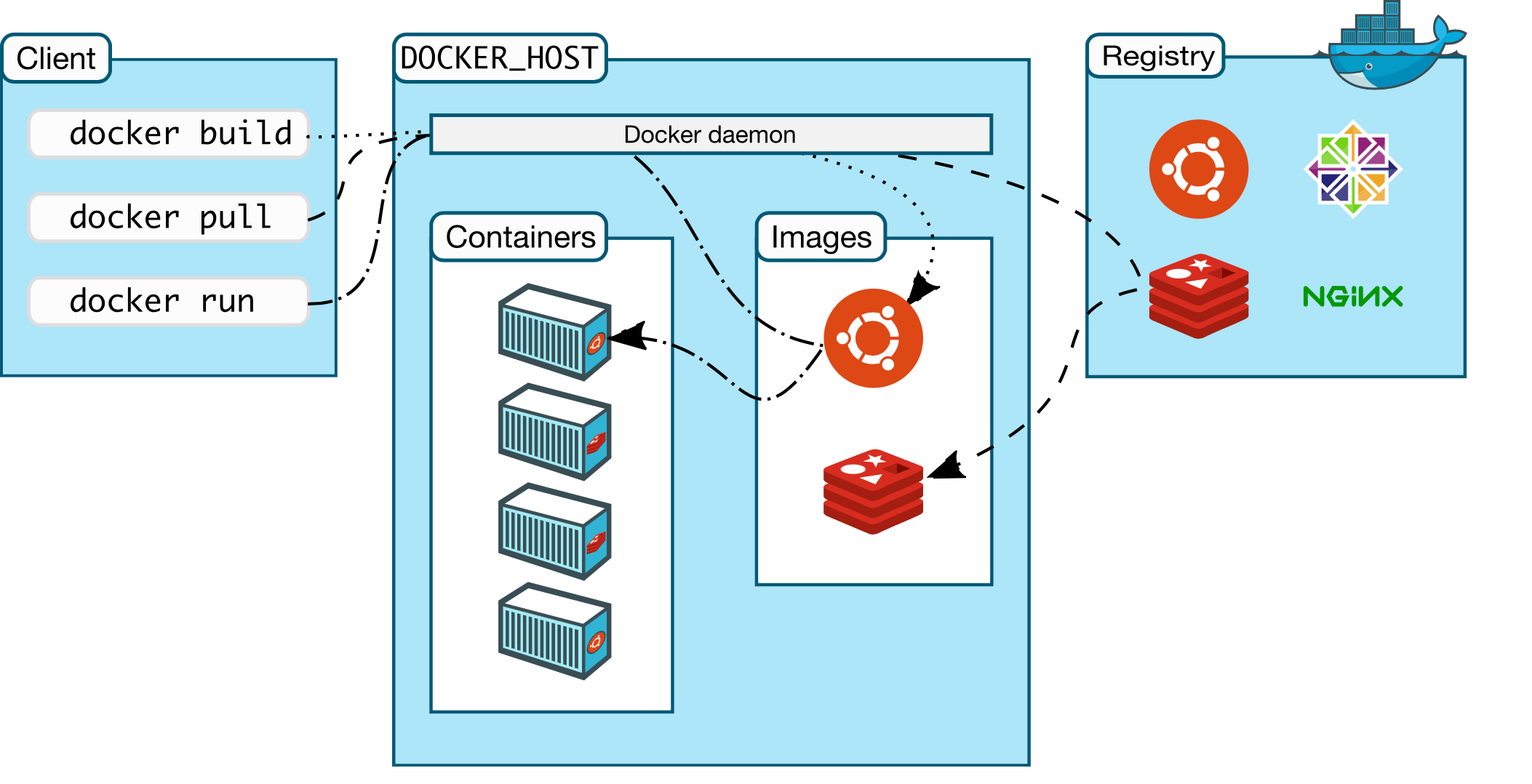
Kamatera: A VPS Ideal para Rodar Docker Sem Complicação
Já testei algumas VPS ao longo do tempo. Contabo é uma opção popular no Brasil com boa relação custo-benefício, mas a Kamatera tem algumas características que fazem diferença real no dia a dia de quem trabalha com Docker.
O primeiro ponto é o trial gratuito de 30 dias com até $100 em crédito. Você cria a conta, sobe o servidor, instala o Docker, testa sua aplicação — tudo isso sem colocar a mão no bolso. Só depois de validar que funciona você decide se continua.
O segundo ponto é a infraestrutura. A Kamatera roda em hardware de última geração com processadores Intel de alta frequência, SSD NVMe e rede de 10 Gbps. Para quem vai rodar containers Docker, isso importa: build mais rápido, pull de imagens mais ágil, latência menor.
O terceiro ponto — e esse é o que me convenceu de vez — é a flexibilidade de configuração. Você escolhe exatamente quantas vCPUs, quanta RAM e quanto armazenamento quer. Começa com 1 vCPU e 1 GB de RAM para um projeto pequeno, e escala sem precisar migrar de servidor. Isso é diferente de planos fixos onde você paga por recursos que não usa.
Outros diferenciais que valem mencionar:
- 1 TB de tráfego incluído no trial (entrada + saída)
- 1 TB de block storage disponível para expandir quando precisar
- Suporte técnico 24/7 via chat ao vivo — testei, responde rápido
- Data centers em múltiplas regiões — EUA, Europa e Ásia
- Painel de controle direto, sem camadas desnecessárias
- Cloud Firewall nativo para proteger seus containers desde o primeiro dia
Para um desenvolvedor que quer subir uma aplicação com Docker sem virar administrador de sistemas profissional, esse conjunto de recursos é difícil de bater no preço.
30 dias grátis para testar sua VPS com Docker
Crie sua conta na Kamatera agora, suba um servidor em minutos e instale Docker sem pagar nada no primeiro mês. Até $100 em crédito incluso.
Criar minha VPS grátis →Como Instalar Docker em uma VPS Kamatera: Passo a Passo Completo
Chega de teoria. Vamos ao que interessa.
Criando Sua Conta no Kamatera em Menos de 5 Minutos
Acesse https://kamatera.com/free-trial e clique em Start Free Trial. O cadastro pede nome, e-mail e cartão de crédito — mas não cobra nada durante os 30 dias do trial. É só para verificar identidade.
Depois de confirmar o e-mail, você cai direto no painel de controle. É aqui que você cria o servidor.
Clique em My Cloud > Create New Server. Você vai ver as opções de configuração:
- Região: escolha a mais próxima do seu público. Para projetos brasileiros,
US-TX2(Texas) costuma ter boa latência. Se tiver opção de São Paulo disponível na sua conta, use ela. - Sistema operacional: selecione Ubuntu 22.04 LTS. É o mais estável para rodar Docker hoje.
- Tipo de servidor: para começar,
Type Bcom 1 vCPU e 2 GB de RAM já resolve a maioria dos projetos pessoais. Se sua aplicação for mais pesada, sobe para 2 vCPUs e 4 GB. - SSD: 20 GB é suficiente para começar. Você pode expandir depois sem downtime.
Dê um nome ao servidor (ex: docker-prod), defina uma senha de root forte ou adicione sua chave SSH pública — recomendo fortemente a chave SSH, é mais seguro e você não precisa digitar senha toda vez.
Clique em Create Server. Em menos de 60 segundos o servidor está no ar com um IP público atribuído.
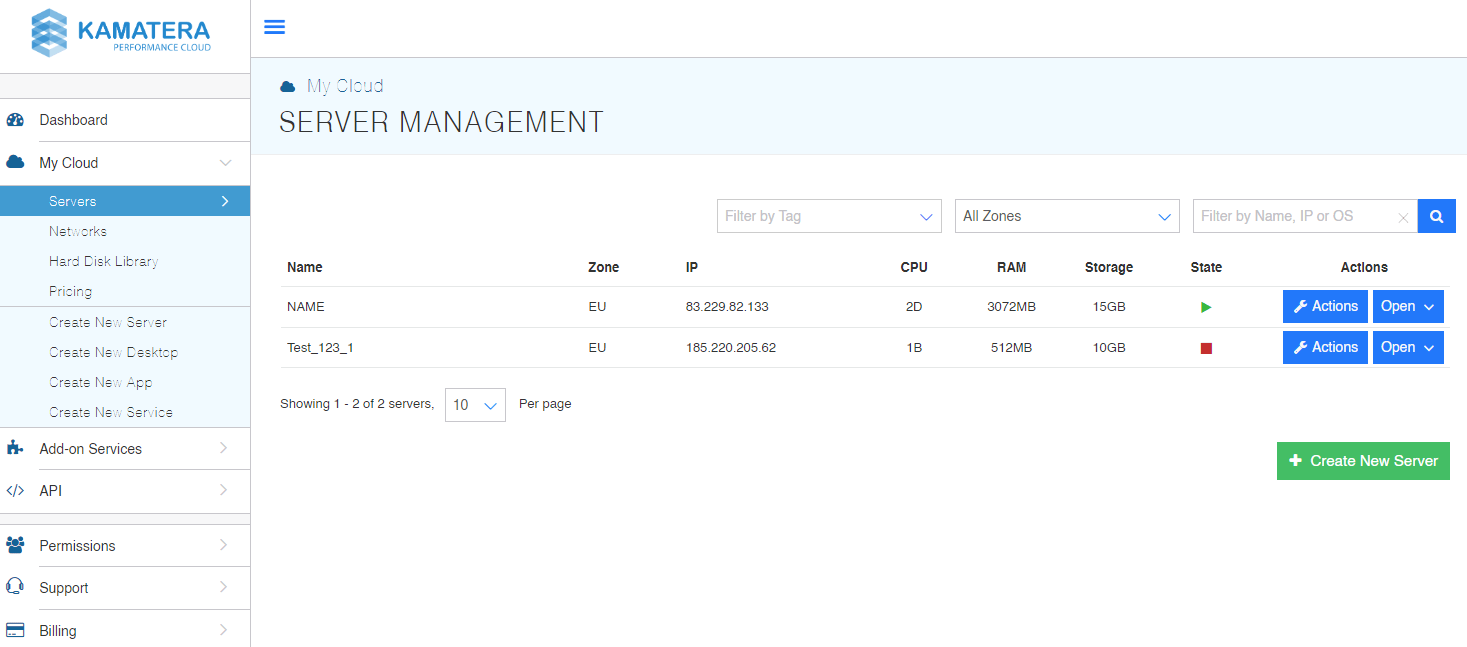
Source: Kamatera
Configurando o Servidor VPS para Instalar o Docker
Com o servidor criado, conecte via SSH:
ssh root@SEU_IP_AQUI
Se usou chave SSH:
ssh -i ~/.ssh/sua_chave root@SEU_IP_AQUI
Agora, antes de instalar qualquer coisa, atualiza o sistema:
apt update && apt upgrade -y
Isso garante que você está com os pacotes mais recentes e evita conflito de dependências na instalação do Docker.
Instalando o Docker via script oficial
A forma mais limpa de instalar Docker no Ubuntu é usando o script oficial da Docker Inc. Ele detecta o sistema, adiciona o repositório correto e instala tudo de uma vez:
curl -fsSL https://get.docker.com -o get-docker.sh
sh get-docker.sh
Aguarda terminar. Depois, verifica se instalou certo:
docker --version
Você deve ver algo como Docker version 26.x.x, build .... Se apareceu a versão, está funcionando.
Sobre o Docker Compose
O Docker Compose é quase obrigatório quando você tem mais de um container (ex: aplicação + banco de dados).
Verifique sua versão:
docker compose version
Testando com um container real
Antes de subir sua aplicação, faz um teste rápido:
docker run hello-world
Se aparecer a mensagem Hello from Docker!, o ambiente está 100% funcional.
Dica de segurança: por padrão, só o root consegue rodar Docker. Se você criar um usuário não-root (o que é boa prática), adicione ele ao grupo docker:
usermod -aG docker seu_usuario
Para referência completa sobre instalação e configuração, a documentação oficial do Docker é sempre o melhor ponto de partida.
Como Apontar Seu Domínio para a VPS Kamatera
Seu Docker está rodando. Agora você precisa que meusite.com aponte para o IP da sua VPS. Isso é feito via DNS, no painel da registradora onde você comprou o domínio.
O processo é o mesmo independente da registradora:
- Acesse o painel de DNS do seu domínio
- Crie um registro do tipo A
- No campo Host coloque
@(para o domínio raiz) ouwww - No campo Value / Points to coloque o IP público da sua VPS Kamatera
- TTL pode deixar em 3600 (1 hora)
Se quiser que www.meusite.com também funcione, cria um segundo registro A com www apontando para o mesmo IP. Ou um CNAME de www para @.
A propagação do DNS leva de alguns minutos até 48 horas, dependendo da registradora e do TTL anterior. Na prática, na maioria dos casos resolve em menos de 1 hora.
Se você ainda não tem um domínio, temos um guia completo sobre onde comprar domínio barato no Brasil em 2026 com as melhores registradoras comparadas.
E se ficou em dúvida sobre qual extensão usar — .com.br ou .com — vale ler nosso artigo sobre qual domínio escolher para seu negócio antes de registrar.
Configurando o Nginx como reverse proxy
Com o domínio apontado, você vai querer um reverse proxy na frente dos seus containers. O Nginx é o mais usado para isso — ele recebe as requisições na porta 80/443 e redireciona para o container certo.
Instala o Nginx:
apt install nginx -y
Cria um arquivo de configuração para seu site:
nano /etc/nginx/sites-available/meusite.com
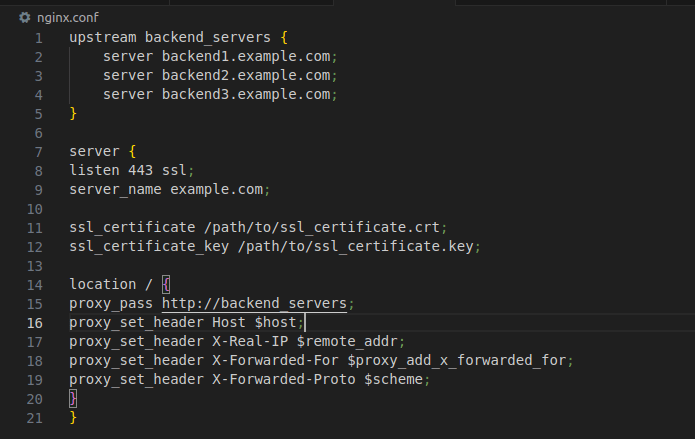
Conteúdo básico:
server {
    listen 80;
    server_name meusite.com www.meusite.com;

    location / {
        proxy_pass http://localhost:3000;
        proxy_set_header Host $host;
        proxy_set_header X-Real-IP $remote_addr;
    }
}
Substitui 3000 pela porta que seu container Docker está expondo. Ativa o site:
ln -s /etc/nginx/sites-available/meusite.com /etc/nginx/sites-enabled/
nginx -t
systemctl reload nginx
Dica: execute
nginx -s reloadpara um "soft restart"
Para adicionar HTTPS com certificado gratuito via Let's Encrypt:
apt install certbot python3-certbot-nginx -y
certbot --nginx -d meusite.com -d www.meusite.com
Segue as instruções na tela. O Certbot configura o SSL automaticamente e renova o certificado antes de vencer. A documentação oficial do Nginx tem todos os detalhes de configuração avançada caso precise.
Pronto. Sua aplicação Docker está rodando em produção, com domínio próprio e HTTPS.
Comece Agora: Crie Sua VPS e Instale Docker Hoje Mesmo
Olhando para trás, o processo todo — criar o servidor, instalar Docker, configurar Nginx e apontar o domínio — leva menos de 30 minutos na primeira vez. Na segunda, você faz em 10.
O que muda quando você tem uma VPS com Docker rodando:
- Você para de depender de plataformas com limites artificiais
- Seu ambiente de produção é idêntico ao de desenvolvimento (chega de "funciona na minha máquina")
- Você paga pelo que usa, não por planos engessados
- Você tem controle total — pode subir qualquer serviço, qualquer banco de dados, qualquer stack
A Kamatera resolve a parte de infraestrutura com o trial de 30 dias e até $100 em crédito. Você tem tempo suficiente para testar sua aplicação em produção real antes de decidir se continua. E se não gostar, cancela sem custo.
Se você ainda está pesquisando opções de domínio para o projeto, nosso guia com 7 perguntas para escolher o nome de domínio ideal pode ajudar essa decisão com mais segurança.
E se tiver dúvida se vale a pena pagar por domínio e hospedagem ou usar opções gratuitas, temos um artigo honesto sobre domínio grátis com hospedagem: vale a pena mesmo? — spoiler: para projetos sérios a resposta quase sempre é não.
Sua VPS com Docker em menos de 5 minutos
Trial gratuito de 30 dias, até $100 em crédito, suporte 24/7 e infraestrutura NVMe de alta performance. Sem compromisso.
Começar trial grátis na Kamatera →